

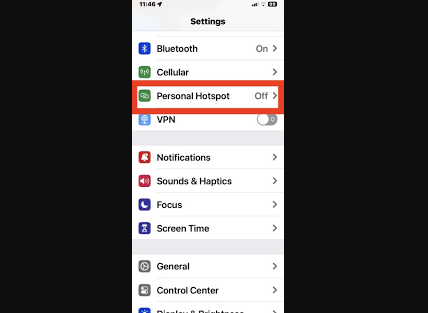
Cara Mengganti Nama Hotspot iPhone – Halo pembaca setia pencariilmu.com! Jika Anda mencari cara mengganti nama hotspot iPhone Anda agar lebih personal atau mudah ditemukan oleh perangkat lain, Anda berada di tempat yang tepat. Kita akan membahas langkah-demi-langkah bagaimana cara mengganti nama hotspot iPhone, termasuk untuk model khusus seperti iPhone XR atau iPhone 15, serta menjelaskan mengapa hal ini penting dan beberapa tips praktis. Mari kita mulai!
Mengapa Perlu Mengganti Nama Hotspot iPhone?
Sebelum kita masuk ke bagaimana cara mengganti nama hotspot di iPhone, ada baiknya kita pahami dulu mengapa mengganti nama tersebut bisa berguna.
Meningkatkan Kemudahan Identifikasi
Saat Anda berbagi koneksi internet melalui fitur “Personal Hotspot”, nama jaringan yang muncul di perangkat lain biasanya mengikuti nama iPhone Anda. Jika banyak hotspot aktif di sekeliling Anda (misalnya di kafe, coworking space, atau ruang publik), memiliki nama yang unik dan mudah dikenali akan sangat membantu agar perangkat yang akan terhubung tahu hotspot mana yang benar-benar milik Anda.
Memberi Sentuhan Personal
Mengganti nama hotspot iPhone Anda bisa memberi nuansa personal—misalnya menggunakan nama Anda, nama kantor, atau kata yang mudah diingat. Ini juga membuat jaringan Anda terasa lebih “milik Anda”.
Baca juga: cara membersihkan cache iPhone
Keamanan & Privasi
Meskipun mengganti nama saja bukan tindakan keamanan utama, tetap ada manfaatnya. Banyak pengguna menggunakan nama pabrik yang bisa saja memuat informasi yang mudah ditebak atau sangat umum. Dengan mengganti nama hotspot, Anda sedikit mengurangi risiko orang lain keliru men-join jaringan Anda atau bingung mengidentifikasi jaringan milik mereka sendiri.
Bagaimana Cara Mengganti Nama Hotspot iPhone
Di bagian ini kita akan membahas langkah-langkah spesifik untuk mengganti nama hotspot di iPhone. Karena di iPhone, nama hotspot biasanya sama dengan nama perangkat, maka cara mengganti nama hotspot adalah dengan mengganti nama perangkat. Mari kita lihat penjelasan umum, lalu penerapan pada model tertentu seperti cara mengganti nama hotspot di iPhone XR dan cara mengganti nama hotspot di iPhone 15.
Langkah Umum Mengganti Nama Hotspot iPhone
Berikut ini adalah panduan langkah-demi-langkah bagaimana cara mengganti nama hotspot iPhone Anda:
- Buka aplikasi Pengaturan (Settings) pada iPhone Anda.
- Gulir ke bawah dan pilih Umum (General).
- Kemudian pilih Mengenai (About).
- Tap pada Nama (Name) – bagian ini menunjukkan nama perangkat Anda saat ini.
Apple Support - Hapus teks nama perangkat lama, lalu ketik nama baru yang Anda inginkan.
- Tekan Selesai (Done) pada keyboard atau kembali ke layar sebelumnya.
Setelah nama perangkat berubah, nama hotspot Anda akan otomatis berubah karena hotspot mengambil nama perangkat sebagai SSID-nya.
Info min: Pastikan Anda sudah mengaktifkan fitur Izinkan orang lain bergabung (Allow Others to Join) di bagian Personal Hotspot jika Anda ingin perangkat lain dapat menghubung.
Dengan mengikuti langkah-di-atas, Anda telah berhasil melakukan “cara mengganti nama hotspot iPhone”.
Cara Mengganti Nama Hotspot di iPhone XR
Untuk pengguna iPhone XR, prosesnya sama dengan langkah umum di atas karena sistem iOS-nya bekerja serupa. Berikut ringkasan versi yang disesuaikan:
- Buka Settings → General → About → Name.
- Masukkan nama baru misalnya “Hotspot_RumahSaya” atau “John-Hotspot”.
- Kembali ke Settings → Personal Hotspot dan pastikan sudah aktif.
- Sekarang setiap perangkat lain menampilkan nama jaringan hotspot “Hotspot_RumahSaya” atau nama yang Anda pilih.
Cara Mengganti Nama Hotspot di iPhone 15
Model iPhone 15 juga mengikuti prinsip yang sama. Cukup tergantung pada versi iOS yang Anda gunakan, namun umumnya langkahnya identik:
- Masuk ke Pengaturan → Umum → Mengenai → Nama.
- Ganti dengan nama yang Anda inginkan, misalnya “iPhone15_Andi_Hotspot”.
- Pastikan pengaturan Personal Hotspot aktif (Allow Others to Join).
- Coba hubungkan perangkat lain dan perhatikan bahwa SSID sekarang menampilkan nama baru.
Meskipun model berbeda, inti dari “cara mengganti nama hotspot di iPhone 15” sama dengan model lain karena hotspot iPhone menggunakan nama perangkat sebagai basisnya.
Tips & Hal Penting Sebelum Mengganti Nama Hotspot
Supaya proses berjalan lancar dan nama hotspot Anda efektif, berikut beberapa tips yang bisa Anda ikuti:
Pilih Nama yang Jelas Tapi Tidak Terlalu Identitas
Hindari menggunakan nama yang sangat mudah ditebak (misalnya “John’s iPhone”), atau yang mengandung data pribadi sensitif. Pilih sesuatu yang unik, tapi tidak memancing perhatian pihak yang tidak diinginkan.
Hindari Karakter Tak Didukung
Nama perangkat iPhone dan hotspot biasanya mendukung huruf, angka, spasi, dan beberapa simbol ringan. Tapi untuk kompatibilitas maksimal, lebih baik gunakan kombinasi huruf dan angka saja.
Setelah Mengubah Nama, Ulang Aktifkan Hotspot
Meskipun nama sudah berubah, beberapa perangkat mungkin masih menampilkan nama lama hingga hotspot dimatikan lalu diaktifkan kembali. Untuk jaga-jaga: matikan Personal Hotspot → tunggu sebentar → aktifkan kembali.
Periksa Software & Paket Data
Beberapa pengguna melapor bahwa opsi hotspot tidak muncul atau pengaturan nama tidak berubah karena aktivitas sistem tertunda. Pastikan iPhone Anda menggunakan versi iOS yang masih mendapat dukungan, dan fitur Personal Hotspot diaktifkan oleh operator Anda.
Manfaatkan Nama yang Bisa Mudah Diingat
Jika Anda sering berbagi hotspot dengan keluarga, teman, atau kolega, gunakan nama yang bisa diingat bersama, misalnya “Hotspot_Keluarga2025” atau “Work-Hotspot_Insta”. Dengan begitu, mereka cepat menemukan jaringan Anda.
Masalah Umum & Cara Mengatasinya
Berikut beberapa masalah yang sering muncul ketika mengubah nama hotspot iPhone, dan bagaimana solusi praktisnya.
Nama Tidak Berubah di Perangkat Lain
Jika setelah mengganti nama perangkat, hotspot masih muncul dengan nama lama di perangkat yang ingin terhubung, coba:
- Matikan dan aktifkan kembali Personal Hotspot.
- Restart iPhone Anda.
- Lupakan jaringan lama di perangkat klien, lalu cari jaringan baru dengan nama yang sudah diubah.
Tidak Bisa Mengakses Personal Hotspot
Masalah bisa muncul bila paket data Anda tidak mendukung tethering atau operator memblokir fitur hotspot. Pastikan paket data Anda mengizinkan Personal Hotspot dan bahwa jaringan seluler aktif.
Lifewire
Terhubung Tapi Internet Tidak Bisa Digunakan
- Pastikan “Allow Others to Join” telah diaktifkan.
- Periksa batas perangkat yang diperbolehkan terhubung — beberapa operator membatasi jumlah klien.
- Periksa penggunaan data dan kecepatan jaringan seluler Anda.
Nama Terlalu Mirip Dengan Jaringan Lain
Jika Anda berada di lingkungan dengan banyak hotspot (misal kampus atau gedung kantor), pilih nama yang unik agar tidak tertukar dengan jaringan lain. Hindari nama yang mirip dengan “iPhone”, “Android”, atau “Hotspot”.
Konklusi
Mengganti nama hotspot iPhone mungkin terdengar seperti hal kecil, namun manfaatnya cukup nyata: mulai dari kemudahan identifikasi jaringan, sentuhan personal, hingga sedikit pengaruh di aspek privasi dan keamanan. Intinya, untuk mengganti nama hotspot iPhone Anda, cukup ganti nama perangkat lewat Settings → General → About → Name, kemudian pastikan Personal Hotspot aktif. Untuk model khusus seperti iPhone XR ataupun iPhone 15, langkahnya sama saja, sehingga Anda tidak perlu khawatir model perangkat Anda berbeda.
Saran saya: segera cek nama hotspot Anda sekarang juga, pilih nama yang unik tapi aman, dan sesuaikan dengan kebutuhan Anda—baik untuk penggunaan pribadi, keluarga, atau kantor.
FAQ – Cara Mengganti Nama Hotspot iPhone
- Q1: Apakah setiap model iPhone bisa mengganti nama hotspot?
Ya. Semua model iPhone yang mendukung fitur Personal Hotspot dan menjalankan iOS yang relatif baru dapat mengganti nama hotspot dengan cara mengganti nama perangkatnya. Prinsipnya sama dari model lama hingga model terbaru seperti iPhone 15. - Q2: Apakah mengganti nama hotspot iPhone juga mengganti nama iPhone di Bluetooth dan AirDrop?
Ya. Karena nama hotspot di iPhone diambil dari nama perangkat, maka mengganti nama perangkat Anda juga akan mengubah nama yang muncul untuk fitur seperti Bluetooth, AirDrop, dan jaringan Hotspot. - Bagaimana cara mengganti nama hotspot di iPhone XR khususnya?
Untuk iPhone XR, buka Settings → General → About → Name, lalu ganti nama perangkat Anda. Setelah itu, aktifkan kembali Personal Hotspot jika diperlukan. Nama jaringan hotspot akan otomatis menggunakan nama yang Anda pilih. - Bagaimana cara mengganti nama hotspot di iPhone 15?
Prosesnya sama dengan model lainnya. Masuk ke Pengaturan → Umum → Mengenai → Nama, ganti nama perangkat Anda, lalu pastikan Personal Hotspot aktif. Sekarang perangkat lain melihat nama baru tersebut saat mencari jaringan. - Apakah saya juga perlu mengubah kata sandi hotspot setelah mengganti nama?
Tidak wajib, tapi sangat disarankan. Karena jika Anda hanya mengganti nama, tetapi menggunakan kata sandi yang lama atau lemah, orang lain tetap bisa mencoba bergabung. Anda dapat membuka Settings → Personal Hotspot → Wi-Fi Password, lalu masukkan kata sandi baru yang lebih kuat. - Nama hotspot tidak berubah setelah saya ganti nama perangkat, mengapa?
Kemungkinan karena: - Hotspot masih aktif saat nama diganti; coba matikan dan aktifkan kembali fitur Personal Hotspot.
- Perangkat klien masih memakai jaringan lama yang tersimpan; lupa jaringan lama dan cari jaringan baru dengan nama yang diperbarui.
- Paket data/operator membatasi atau fitur tethering tidak berfungsi dengan benar.
- Perangkat iPhone memerlukan restart agar perubahan nama diterapkan secara penuh.
