

Cara Screenshot Hp Xiaomi – Bagi pengguna HP Xiaomi, mengambil tangkapan layar atau screenshot adalah hal yang sering dilakukan. Entah untuk menyimpan bukti transaksi, mengabadikan chat penting, atau sekadar berbagi tampilan layar. Namun, tahukah kamu bahwa ada banyak cara screenshot HP Xiaomi yang bisa dilakukan, bahkan tanpa menekan tombol?
Pencariilmu.com akan membahas secara lengkap berbagai cara screenshot di HP Xiaomi, mulai dari tombol kombinasi, 3 jari, hingga fitur khusus MIUI seperti quick ball dan screenshot panjang. Semua cara ini bisa diterapkan di berbagai seri Xiaomi — mulai dari Redmi, Redmi Note, POCO, hingga Mi Series.
Kenapa Perlu Tahu Cara Screenshot HP Xiaomi?
Screenshot adalah salah satu fitur dasar di smartphone modern. Namun, di HP Xiaomi yang menggunakan MIUI (antarmuka khas Xiaomi), fitur screenshot berkembang sangat pesat.
Tidak hanya bisa dilakukan dengan tombol, kamu juga bisa mengusap layar dengan tiga jari, menggunakan perintah suara, bahkan mengambil screenshot panjang dari seluruh halaman web.
Mengetahui berbagai cara screenshot HP Xiaomi membantu kamu untuk:
- Menghemat waktu saat butuh cepat mengambil gambar layar.
- Menghindari kerusakan tombol fisik karena sering ditekan.
- Memanfaatkan fitur MIUI secara maksimal.
- Menyimpan informasi penting tanpa perlu aplikasi tambahan.
Cara Screenshot HP Xiaomi dengan Tombol Kombinasi
Ini adalah cara paling umum dan cepat digunakan. Berikut langkah-langkahnya:
Baca juga: cara membersihkan memori internal Hp Xiaomi
- Buka halaman atau aplikasi yang ingin kamu screenshot.
- Tekan tombol Power + Volume Down (turun) secara bersamaan selama sekitar 1–2 detik.
- Layar akan berkedip, dan kamu akan mendengar suara shutter (seperti kamera).
- Hasil screenshot akan otomatis tersimpan di Galeri → Screenshot.
Cara ini bisa digunakan di hampir semua tipe HP Xiaomi, termasuk:
- Redmi Note Series (Redmi Note 10, Note 11, Note 12, dsb.)
- Redmi Series biasa (Redmi 9A, Redmi 10, Redmi 13C, dsb.)
- Mi Series dan POCO Series.
Kelebihan: Cepat dan tidak perlu pengaturan tambahan.
Kekurangan: Tombol bisa cepat rusak jika terlalu sering digunakan.
Cara Screenshot HP Xiaomi dengan 3 Jari
Bagi banyak pengguna, cara screenshot HP Xiaomi dengan 3 jari adalah metode favorit karena lebih praktis dan tidak merusak tombol.
Langkah-langkahnya:
- Pastikan fitur 3 jari sudah diaktifkan.
Buka Pengaturan → Setelan Tambahan → Pintasan Tombol → Ambil Screenshot.
Pilih Geser ke bawah dengan 3 jari. - Setelah aktif, buka halaman yang ingin diambil.
- Letakkan tiga jari di layar, lalu geser ke bawah secara bersamaan.
- Layar akan berkedip, dan screenshot tersimpan otomatis.
Info min:
Jika fitur tidak aktif, pastikan kamu sudah memperbarui MIUI ke versi terbaru. Pada MIUI 12 ke atas, opsi ini biasanya ada di menu Pengaturan → Fitur Spesial → Gerakan Cepat.
Kelebihan:
- Lebih cepat dan nyaman.
- Tidak butuh tombol fisik.
Kekurangan:
- Kadang sulit digunakan jika layar basah atau tangan licin.
Cara Screenshot HP Xiaomi Tanpa Tombol Power
Banyak pengguna mencari cara screenshot HP Xiaomi tanpa tombol power karena takut tombol cepat rusak. Xiaomi memahami hal ini dan menyediakan beberapa alternatif.
1. Menggunakan Quick Ball (Bola Pintas)
Quick Ball adalah fitur MIUI yang menampilkan tombol melayang di layar.
Langkah-langkah:
- Buka Pengaturan → Fitur Spesial → Quick Ball.
- Aktifkan fitur Quick Ball.
- Setelah muncul di layar, ketuk ikon bola putih → Screenshot.
- Layar akan otomatis tertangkap.
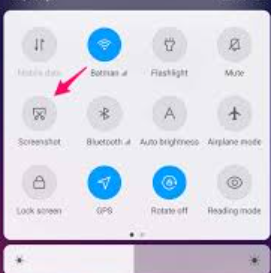
2. Menggunakan Pusat Kontrol (Control Center)
- Usap layar dari atas ke bawah untuk membuka panel notifikasi.
- Cari ikon Screenshot (bergambar gunting atau layar).
- Ketuk ikon tersebut, dan screenshot langsung tersimpan.
3. Menggunakan Perintah Suara Google Assistant
Jika kamu sudah mengaktifkan Google Assistant:
- Katakan, “Oke Google, ambil tangkapan layar.”
- Layar akan otomatis discreenshot tanpa sentuhan tombol.
Kelebihan: Aman bagi tombol fisik dan sangat praktis.
Kekurangan: Tidak semua metode bisa digunakan saat bermain game fullscreen.
Cara Screenshot Panjang di HP Xiaomi
Ingin menyimpan chat WhatsApp panjang atau halaman web penuh? Gunakan fitur screenshot panjang bawaan MIUI.
Caranya:
- Lakukan screenshot biasa terlebih dahulu.
- Setelah hasil screenshot muncul di sudut kanan atas layar, ketuk opsi Gulir (Scroll).
- HP akan otomatis menggulir halaman dan menangkap seluruh isi layar.
- Tekan Selesai jika sudah mencapai batas yang kamu inginkan.
- Hasilnya akan tersimpan di galeri.
Kelebihan: Cocok untuk menyimpan halaman penuh.
Kekurangan: Tidak semua aplikasi mendukung screenshot panjang (misalnya beberapa game).
Cara Screenshot di HP Xiaomi Redmi Semua Tipe
Bagi pengguna seri Redmi dan Redmi Note, semua cara di atas bisa diterapkan.
Namun, untuk kamu yang masih menggunakan versi MIUI lama, beberapa menu bisa berbeda. Berikut tips tambahan berdasarkan versi:
MIUI 10 – 11:
- Screenshot 3 jari ada di Setelan Tambahan → Pintasan Tombol.
- Quick Ball bisa diakses lewat Setelan Tambahan → Bola Pintas.
MIUI 12 – 14:
- Screenshot 3 jari ada di Pengaturan → Fitur Spesial → Gerakan Cepat.
- Quick Ball dan Screenshot Panjang sudah lebih responsif.
MIUI 15 (dan HyperOS):
- Screenshot bisa dilakukan lewat gesture usap tiga jari ke bawah atau tahan lama tiga jari.
- Hasil tangkapan langsung bisa di-edit, ditulis teks, atau dibagikan ke media sosial.
Dengan begitu, apapun tipe Redmi yang kamu gunakan—Redmi 9A, 10, Note 12, Note 13, hingga POCO C65—semuanya mendukung fitur screenshot lengkap.
Tips Screenshot di HP Xiaomi Agar Lebih Praktis
- Aktifkan fitur “Quick Ball” agar bisa screenshot tanpa tombol.
- Gunakan gesture tiga jari untuk efisiensi tinggi.
- Simpan hasil screenshot otomatis ke Google Photos agar tidak memenuhi memori internal.
- Gunakan editor bawaan MIUI untuk memotong, menandai, atau menambahkan teks pada hasil screenshot.
Jangan terlalu sering tekan tombol power + volume, agar tidak cepat rusak.
Masalah Umum Saat Screenshot di HP Xiaomi dan Solusinya
1. Screenshot gagal atau tidak bisa disimpan
- Penyebab: memori penuh.
- Solusi: hapus beberapa file atau pindahkan ke penyimpanan cloud.
2. Gesture tiga jari tidak berfungsi
- Pastikan fitur diaktifkan di pengaturan.
- Coba restart HP jika masih tidak berfungsi.
3. Tidak bisa screenshot saat menonton film
- Beberapa aplikasi (seperti Netflix) melindungi konten dengan DRM, sehingga tidak bisa di-screenshot.
- Solusinya: gunakan fitur bawaan seperti download offline.
4. Screenshot panjang tidak muncul
Pastikan kamu screenshot halaman yang bisa di-scroll, seperti browser atau chat.
FAQ – Cara Screenshot Hp Xiaomi
- Bagaimana cara screenshot HP Xiaomi dengan cepat?
Gunakan gesture 3 jari atau tombol kombinasi Power + Volume Down. Keduanya adalah cara paling cepat dan praktis. - Bagaimana cara screenshot HP Xiaomi tanpa tombol power?
Kamu bisa pakai Quick Ball, Control Center, atau Google Assistant. Ketiganya tidak memerlukan tombol fisik. - Apakah semua HP Xiaomi bisa screenshot panjang?
Ya, semua tipe dengan MIUI 10 ke atas mendukung fitur screenshot panjang. - Kenapa tidak bisa screenshot di aplikasi tertentu?
Beberapa aplikasi seperti Netflix melarang screenshot demi keamanan konten (DRM). - Di mana hasil screenshot tersimpan?
Biasanya tersimpan di Galeri → Screenshot atau di folder DCIM/Screenshot. - Apakah screenshot dengan 3 jari bisa dinonaktifkan?
Bisa. Kamu tinggal masuk ke Pengaturan → Fitur Spesial → Gerakan Cepat → Screenshot 3 Jari, lalu nonaktifkan. - Bagaimana cara screenshot di Xiaomi Redmi terbaru (Note 13, Redmi 13C, dsb)?
Caranya sama — kamu bisa menggunakan gesture 3 jari, Quick Ball, atau tombol kombinasi.
Konklusi
Mengetahui berbagai cara screenshot HP Xiaomi memberi kamu fleksibilitas dalam menangkap layar sesuai kebutuhan.
Mulai dari metode klasik dengan tombol Power + Volume Down, hingga cara modern seperti usap tiga jari, Quick Ball, dan screenshot panjang, semuanya sudah disediakan oleh MIUI agar lebih mudah digunakan.
Untuk kamu yang sering mengambil tangkapan layar, disarankan mengaktifkan fitur 3 jari dan Quick Ball agar tombol fisik tidak cepat rusak.
Dengan panduan ini, kamu tidak hanya tahu bagaimana cara screenshot HP Xiaomi, tapi juga bisa memilih cara terbaik sesuai kenyamananmu.

1 Komentar
Pingback: 7 Cara Mengatasi Hp Xiaomi Tidak Ada Suara 2025 - Pencariilmu.com