

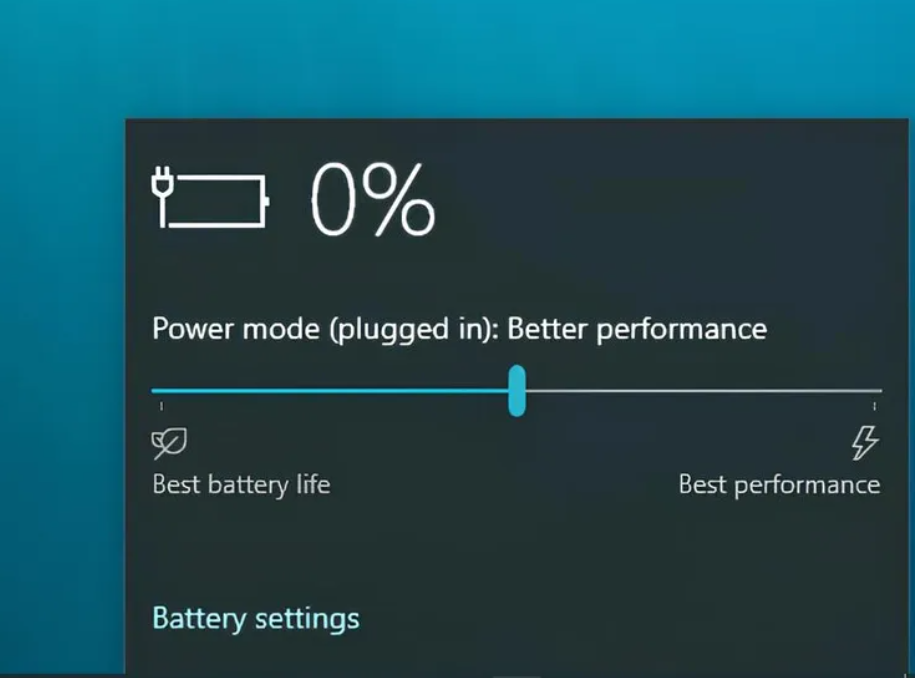
Baterai Laptop Tidak Mengisi – Masalah baterai laptop tidak mengisi (battery not charging) merupakan salah satu keluhan paling sering muncul di kalangan pengguna laptop Windows maupun macOS. Kondisi ini bisa muncul tiba-tiba, bahkan pada laptop yang sebelumnya bekerja normal tanpa kendala. Biasanya, pengguna melihat ikon baterai menampilkan status plugged in, not charging atau persentase baterai yang tidak bertambah meski charger terpasang.
Kondisi seperti ini tentu sangat mengganggu, terutama saat laptop dibutuhkan untuk bekerja, belajar, atau presentasi. Banyak orang langsung panik dan menganggap baterainya rusak. Padahal, masalah tersebut belum tentu berasal dari baterai. Ada banyak penyebab teknis lain yang perlu diperiksa terlebih dahulu sebelum memutuskan untuk mengganti komponen.
Dalam artikel ini, Pencariilmu akan membahas secara lengkap penyebab baterai laptop tidak mengisi, cara mengatasinya, solusi teknis, langkah pengecekan, hingga tips perawatan baterai agar lebih awet.
Penyebab Baterai Laptop Tidak Mengisi
Masalah baterai laptop tidak mengisi dapat bersumber dari perangkat keras (hardware) maupun perangkat lunak (software). Berikut penyebab yang paling umum terjadi:
Baca juga: cara mengatasi tombol Windows tidak berfungsi
1. Charger atau Adaptor Rusak
Adaptor adalah komponen yang sering bermasalah. Kabel bisa putus di bagian dalam, adaptor panas, hingga tegangan yang tidak stabil.
Ciri-ciri charger rusak:
- Charger cepat panas berlebihan
- Lampu indikator charger tidak menyala
- Laptop hanya menyala saat posisi charger tertentu (kabel longgar)
- Adaptor mengeluarkan suara mendengung
2. Port Charger Kotor atau Longgar
Debu, karat, atau longgar pada port DC jack membuat arus tidak masuk ke laptop secara optimal.
3. Baterai Mengalami Penurunan Kualitas
Semua baterai memiliki umur pakai. Laptop yang berusia 2–4 tahun biasanya mulai mengalami degradasi kapasitas.
4. Sistem Error atau Bug pada Windows
Driver baterai yang bermasalah, update Windows gagal, atau pengaturan tertentu dapat membuat laptop tidak mendeteksi baterai.
5. Settingan Battery Threshold / Battery Conservation Mode
Beberapa laptop Lenovo, ASUS, Acer, dan MSI memiliki fitur membatasi pengisian baterai hanya sampai 60–80% untuk memperpanjang umur baterai.
6. Suhu Laptop Terlalu Panas
Saat suhu tinggi, sistem akan menghentikan proses charging demi keamanan.
7. BIOS Bermasalah atau Versi Lama
BIOS yang korup dapat mengganggu sistem pembacaan daya dan baterai.
8. Kerusakan pada Motherboard atau IC Charger
Kerusakan ini lebih jarang terjadi, tetapi kemungkinan tetap ada terutama jika laptop pernah terkena air atau overheat.
Cara Mengatasi Baterai Laptop Tidak Mengisi (Lengkap & Teruji)
Berikut langkah-langkah paling efektif untuk memperbaiki masalah baterai laptop tidak mengisi.
1. Periksa Kondisi Charger
Langkah pengecekan:
- Pastikan kabel dan adaptor tidak rusak secara fisik
- Coba colok ke stop kontak berbeda
- Tes menggunakan charger lain yang kompatibel
- Pastikan watt charger sesuai dengan spesifikasi laptop
Jika laptop mulai mengisi ketika menggunakan charger lain, berarti adaptor Anda bermasalah.
2. Bersihkan Port Charger
Port yang kotor dapat menghambat tegangan masuk.
Cara membersihkan:
- Gunakan kuas kecil
- Tiup perlahan menggunakan blower
- Hindari menggunakan benda logam
3. Restart dan Reset Baterai
Beberapa laptop memiliki fitur battery reset.
Untuk laptop Windows:
- Matikan laptop
- Cabut charger
- Tekan tombol power selama 20–30 detik
- Pasang kembali charger
- Nyalakan laptop
Ini akan membantu menghilangkan static power yang mengganggu sensor baterai.
4. Update Driver Baterai
Driver rusak dapat membuat status charging error.
Caranya:
- Tekan Windows + X
- Pilih Device Manager
- Buka kategori Battery
- Klik kanan Microsoft AC Adapter > Uninstall
- Klik kanan Microsoft ACPI-Compliant Control Method Battery > Uninstall
- Restart laptop
- Windows akan menginstall ulang driver secara otomatis
5. Periksa Pengaturan Mode Pengisian
Beberapa merek laptop menggunakan software official seperti:
- ASUS Battery Health Charging
- Lenovo Vantage
- Acer Care Center
- MSI Dragon Center
Jika fitur pembatas baterai aktif:
Nonaktifkan Conservation Mode atau Battery Limit agar baterai mengisi sampai 100%.
6. Update BIOS
BIOS mengatur komunikasi antara hardware dan sistem.
Catatan penting:
- Pastikan baterai minimal 50%
- Jangan mematikan laptop selama update
- Ikuti instruksi resmi dari website produsen
7. Dinginkan Laptop
Jika laptop terlalu panas, sistem bisa menonaktifkan pengisian.
Solusi:
- Matikan laptop 10–20 menit
- Gunakan cooling pad
- Hindari penggunaan di kasur atau bantal
8. Kalibrasi Baterai Laptop
Kalibrasi membantu laptop membaca kapasitas baterai secara akurat.
Cara kalibrasi manual:
- Isi baterai hingga 100%
- Gunakan laptop hingga baterai habis dan mati sendiri
- Diamkan 30 menit
- Isi kembali sampai penuh
9. Ganti Baterai (Jika Sudah Lemah)
Jika usia baterai sudah lebih dari 3 tahun, kemungkinan besar sel baterai telah menurun. Mengganti dengan baterai original atau OEM berkualitas bisa menjadi solusi terbaik.
10. Service IC Charger atau Motherboard
Jika semua langkah di atas tidak berhasil, kemungkinan ada kerusakan hardware pada:
- IC charger
- Mosfet
- Jalur listrik motherboard (Ini perlu ditangani teknisi profesional)
Contoh Kasus
Studi Kasus 1 : Acer Aspire Tidak Mengisi dan Adapter Panas
Laptop hanya mengisi ketika kabel ditekuk. Ternyata inti kabel putus di bagian dekat kepala charger. Setelah mengganti adaptor baru, baterai kembali normal.
Studi Kasus 2: Lenovo ThinkPad Plugged In, Not Charging
Fitur Conservation Mode aktif sehingga pengisian dibatasi 55–60%. Setelah dinonaktifkan lewat Lenovo Vantage, masalah langsung hilang.
Tips Merawat Baterai Agar Awet Bertahun-Tahun
- Hindari penggunaan sambil mengisi ketika suhu laptop sangat panas
- Isi di suhu ruangan, jangan di tempat yang lembap
- Gunakan charger original
- Hindari penggunaan hingga 0% terlalu sering
- Jika laptop sering dipakai untuk kerja berat, gunakan cooling pad
- Update sistem Windows dan BIOS secara berkala
Jangan menggunakan laptop di kasur, sofa, atau bahan kain yang menahan panas
FAQ – Seputar Baterai Laptop Tidak Mengisi
- Apakah baterai non-original aman digunakan?
Aman jika kualitasnya bagus. Hindari baterai tanpa merek atau yang harganya terlalu murah. - Apakah laptop boleh digunakan sambil charging?
Boleh, asalkan suhu tidak terlalu panas. Laptop modern sudah memiliki sistem cut-off otomatis. - Mengapa laptop tidak mengisi ketika digunakan untuk game?
Beberapa laptop gaming membutuhkan daya lebih besar dari kemampuan charger, sehingga baterai tidak bertambah atau bahkan berkurang. - Apa tanda baterai harus diganti?|
– Persentase turun drastis
– Baterai membengkak
– Tidak bisa mengisi di atas 50–60%
– Laptop mati mendadak saat tanpa charger
Konklusi
Masalah baterai laptop tidak mengisi bisa disebabkan oleh berbagai faktor mulai dari charger bermasalah, error pada sistem, baterai menurun, hingga kerusakan komponen internal. Dengan mengikuti langkah-langkah pengecekan di atas, sebagian besar masalah dapat diselesaikan tanpa harus mengganti hardware.
Jika laptop tetap tidak mau mengisi setelah semua solusi dicoba, Anda disarankan membawa laptop ke teknisi profesional untuk cek komponen seperti IC charger atau motherboard.
Dengan perawatan yang tepat, baterai laptop Anda bisa bertahan lebih lama dan kinerjanya tetap optimal.
